Betrouberens fan de tsjinst by Kantesti
Hoe’t de tsjinst beheard wurdt, en wêr’tst de status kontrolearje kinst.
Lêst beoardiele:

Hoe’t de tsjinst wurket
De AI-bloedtestanalyse lêst dyn labrapport en leveret meastentiids yn minder as 60 sekonden in ynformatyf rapport. Op drokke mominten, of by in technysk probleem, kin it langer duorje.
De tsjinst hinget ôf fan ferskate ûnderdielen dy’t gearwurkje: de webside en de apps, it opladen, de AI-ferwurking, de rapportsiden en e-mail. Elk ûnderdiel kin op in oare wize útfalle.
Grutte triemmen, rapporten mei in protte siden en foto’s dy’t dreech te lêzen binne, kinne mear tiid freegje om te ferwurkjen. In skerpe, folsleine triem is meastentiids de fluchste wei nei in resultaat.
De status fan de tsjinst kontrolearje
Ús statusside lit sjen oft de tsjinst normaal wurket. Kontrolearje dy earst as eat stadich liket of net wurket.
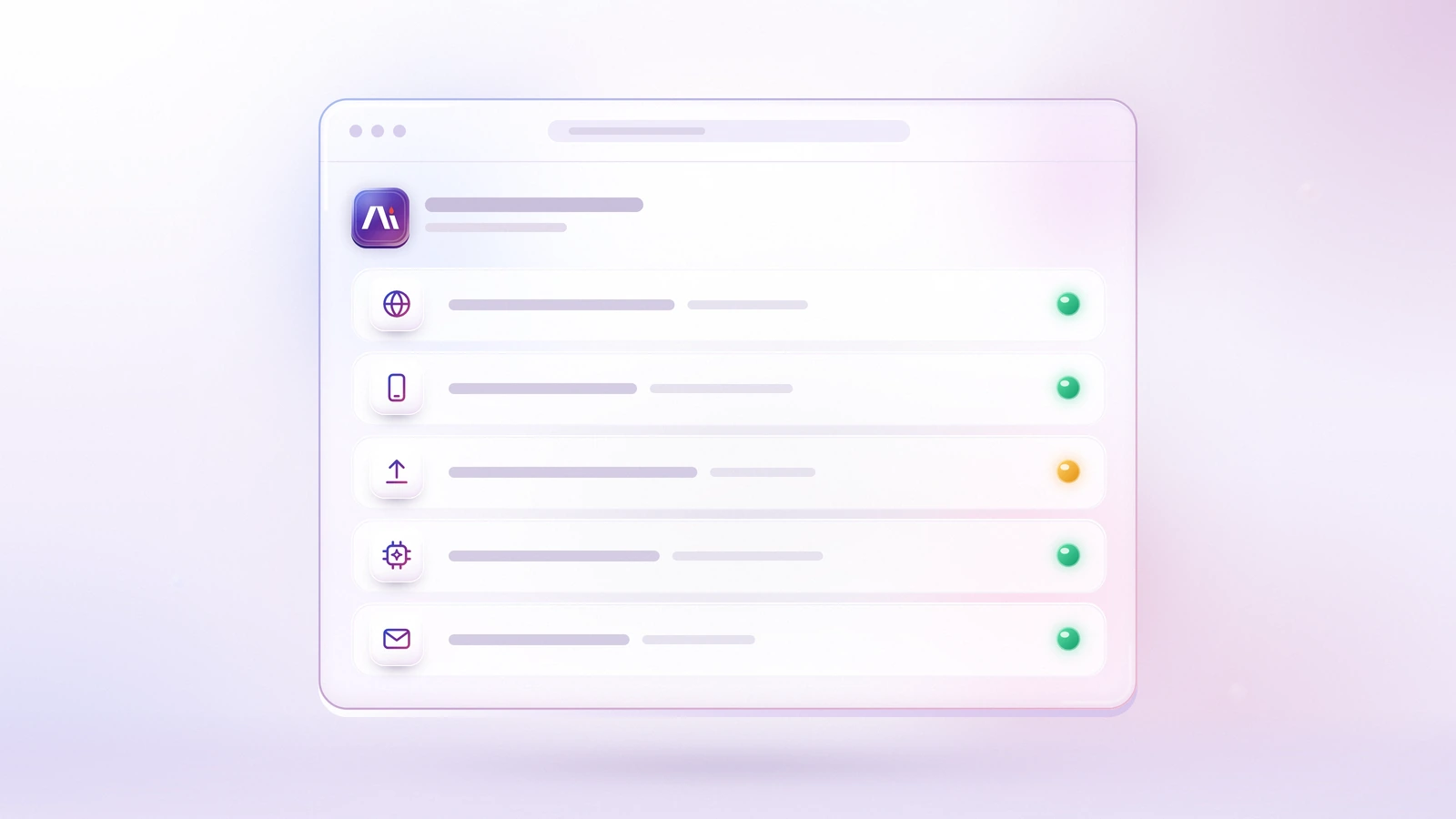
Hoe’t wy de tsjinst draaiende hâlde
- De audio fan Kantesti Voice wurdt op de eftergrûn taret. As dy net makke wurde kin, wurdt dyn skreaune rapport dochs folslein levere, allinnich sûnder de audiospiler.

Hoe’t wy dy oer ynsidinten ynformearje
In ynsidint is elk barren dat derfoar soarget dat de tsjinst, of in part dêrfan, net wurket sa’t it moat.
- Tidens in ynsidint pleatse wy fernijings op dizze plakken: de statusside.
As der wat net wurket
- Kontrolearje de statusside.
- Wachtsje in pear minuten en besykje it nochris. Fernij de side of start de app opnij.
- As it opladen mislearret, kontrolearje dan oft dyn triem in PDF, JPG of PNG is, en oft de foto skerp en folslein is.
- As it probleem oanhâldt, nim dan kontakt mei ús op fia ús kontaktside. Fertel ús it tiidstip, it apparaat en de browser of app dy’tst brûktest, en watsto op it skerm seachst.
- In skermôfbylding fan in flatermelding helpt. Soargje derfoar dat dêr gjin sûnensynformaasje op te sjen is, en stjoer dyn labrapport net tegearre mei dyn berjocht.
Bewarje dyn oarspronklike labrapport op in feilich plak. It bliuwt it offisjele dokumint fan dyn útslaggen, en do kinst it altyd meinimme nei dyn dokter, ek as in onlinetsjinst net beskikber is.
Asto driuwend medysk advys nedich hast, wachtsje dan net oant de tsjinst wer wurket. Nim kontakt op mei in dokter of de needtsjinsten.
Ús oanpak fan transparânsje
Wy beskriuwe wat wy wier dogge, en wy publisearje gjin doelen foar de tsjinst dy’t wy net oantoane kinne. Yn dit Fertrouwenssintrum publisearje wy sifers lykas uptime allinnich as wy de boarne en de perioade dêrfan sjen litte kinne.